1. Introducción: ¿Qué es Anypoint Platform y para qué sirve?
Tras haber hablado de los elementos más básicos y principales que conforman MuleSoft, vamos a entrar poco a poco en detalle de cada una de estas partes.

En primer lugar, tenemos Anypoint Platform, el núcleo de MuleSoft. Pero, ¿qué es Anypoint Platform y para qué sirve?
Anypoint Platform es la plataforma unificada de integración de MuleSoft que permite diseñar, construir, gestionar y monitorizar APIs y flujos de integración desde un único entorno centralizado. Esta herramienta proporciona todo lo necesario para conectar aplicaciones, datos y dispositivos tanto en entornos locales como en la nube, facilitando una arquitectura moderna basada en APIs.
Está pensada tanto para desarrolladores como para arquitectos y equipos de operaciones. Gracias a su enfoque visual y modular, permite trabajar desde el diseño inicial de una API hasta su publicación, seguridad, reutilización y mantenimiento a lo largo del tiempo.
Entre sus principales funcionalidades destacan:
- Design Center: para el diseño colaborativo de APIs e integraciones.
- Exchange: como repositorio y catálogo de activos reutilizables (APIs, conectores, plantillas, etc.).
- Anypoint Studio: entorno de desarrollo gráfico para construir flujos de integración con Mule.
- API Manager: para gestionar y aplicar políticas de seguridad, control de acceso y monitorización sobre las APIs expuestas.
- Monitoring y Runtime Manager: para desplegar y supervisar las integraciones en tiempo real, tanto en la nube como en servidores locales.
En resumen, Anypoint Platform es el punto de partida y centro de operaciones para cualquier proyecto basado en MuleSoft, independientemente de su tamaño o complejidad. Su objetivo es acelerar el desarrollo, garantizar buenas prácticas y facilitar la gobernanza de los activos digitales de una organización.
2. Panel principal: descripción general de las secciones
Una vez iniciamos sesión en Anypoint Platform, accedemos al panel principal desde el que gestionaremos todas las herramientas y recursos disponibles. En este punto, es importante familiarizarse con la interfaz general para entender cómo está estructurada la plataforma.
Accesos Rápidos
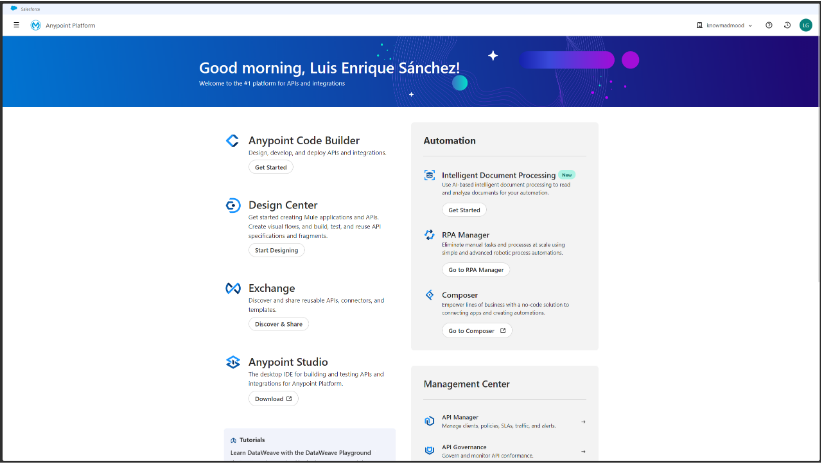
En la primera vista que tenemos nada mas iniciar sesión se nos muestran diferentes accesos rápidos a las principales herramientas de Mulesoft.
Menú lateral
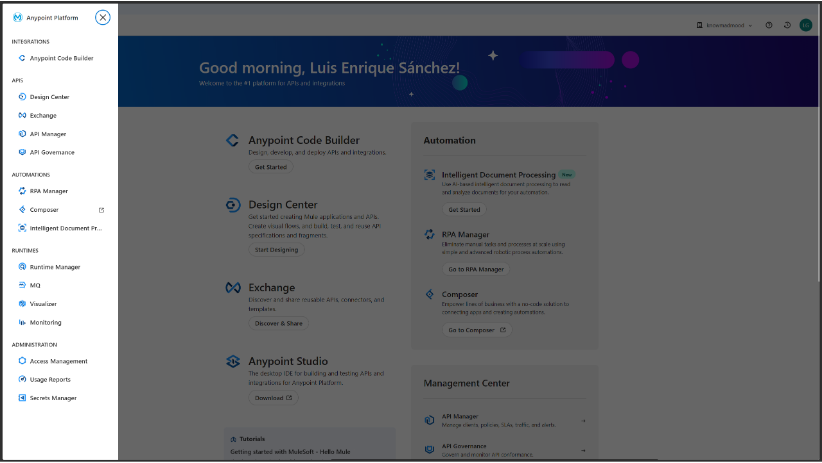
En el lado izquierdo encontramos el menú lateral, que actúa como el eje de navegación principal. Desde aquí se accede a las distintas funcionalidades que ofrece Anypoint Platform, como:
- Design Center: para crear especificaciones de APIs y flujos de integración.
- Exchange: el catálogo donde se pueden publicar y consumir activos reutilizables.
- API Manager: para gestionar APIs, aplicar políticas y controlar el acceso.
- Runtime Manager: para desplegar y supervisar aplicaciones y APIs.
- Monitoring: para realizar seguimiento del rendimiento y uso de los servicios.
- Access Management: para gestionar usuarios, roles y permisos.
Este menú es contextual y puede variar ligeramente dependiendo del rol del usuario y de los permisos asignados.
Organizaciones
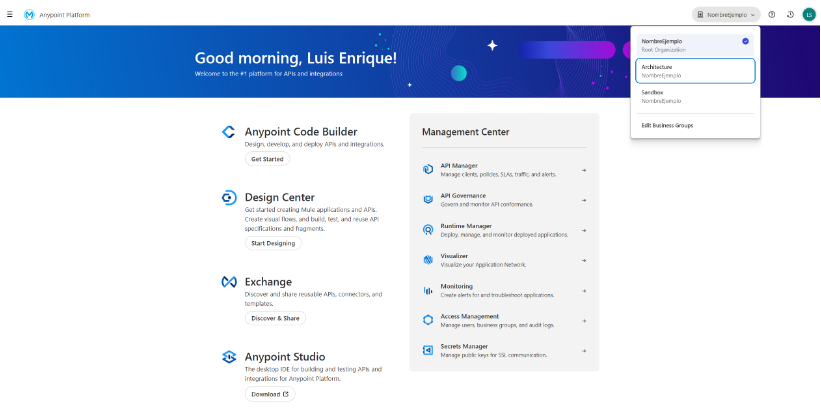
En la parte superior derecha del panel encontraremos el selector de organizaciones. En Anypoint Platform, una organización representa una unidad lógica dentro de la cual se agrupan usuarios, entornos, recursos y permisos.
Cada organización puede contener varios Business Groups, que permiten dividir los recursos en subunidades (por ejemplo, por departamentos, regiones o líneas de producto), facilitando la gestión descentralizada y segura de los activos.
Es habitual que una empresa tenga una única organización y varios grupos de negocio, cada uno con su propio espacio de trabajo, usuarios y APIs.
3. Navegación entre herramientas (Design Center, Exchange, etc.) Añadir más herramientas
Una de las ventajas principales de Anypoint Platform es su integración centralizada de herramientas clave dentro de un único entorno web. Esto permite a los usuarios moverse de forma fluida entre las distintas etapas del ciclo de vida de una API o integración, desde su diseño hasta su despliegue y monitorización.
Acceso unificado desde el panel principal
Todas las herramientas principales de MuleSoft están accesibles desde el menú lateral del panel principal. Cada sección abre una vista dedicada dentro de la misma plataforma web, por lo que no es necesario cambiar de aplicación ni iniciar sesión por separado.
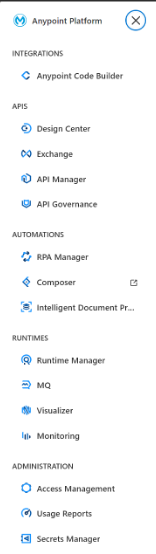
A continuación, describimos las herramientas clave y cómo acceder a ellas:
🔧 Design Center
Ubicado en el menú lateral, Design Center es el lugar donde se diseñan las APIs (en RAML o OAS) y se crean flujos de integración usando MuleSoft Flow Designer.
Desde aquí puedes:
- Crear una nueva especificación API o proyecto de integración.
- Editar el código o utilizar herramientas visuales.
- Simular respuestas con el Mocking Service.
- Exportar o publicar a Exchange directamente.
📦 Exchange
Exchange es el catálogo de activos reutilizables de la organización. Incluye APIs, conectores, ejemplos, plantillas y más.
Al entrar desde el menú lateral:
- Puedes buscar activos por nombre, tipo o etiquetas.
- Acceder a la documentación, versiones y ejemplos.
- Importar activos en tus proyectos de Design Center o Anypoint Studio.
- Publicar tus propias APIs o recursos.
🔐 API Manager
Desde aquí se gestionan las APIs ya implementadas:
- Asignar versiones.
- Aplicar políticas de seguridad (rate limiting, CORS, client ID enforcement…).
- Configurar SLA tiers y contratos.
- Ver métricas de uso e invocaciones.
🚀 Runtime Manager
Herramienta para desplegar y monitorizar tus aplicaciones Mule:
- Ver el estado de las aplicaciones en tiempo real.
- Desplegar en CloudHub, servidores locales o híbridos.
- Consultar logs, reiniciar instancias o escalar entornos.
👤 Access Management
Gestión de usuarios, roles, permisos y entornos:
- Asignar accesos a cada herramienta.
- Controlar la visibilidad de recursos por entorno o Business Group.
- Configurar autenticación (SAML, LDAP, etc.).
📊 Monitoring
Permite visualizar métricas, alertas y trazas de uso de forma centralizada:
- Dashboards personalizables.
- Alertas automáticas ante fallos o anomalías.
- Análisis detallado de rendimiento.
💬 Anypoint MQ
Sistema de mensajería en la nube de MuleSoft para comunicación asíncrona y desacoplada:
- Creación y gestión de colas y mensajes.
- Soporte para patrones publish/subscribe y point-to-point.
- Integración directa con Mule apps y APIs.
📝 Intelligent Document Processing (IDP)
Automatización y procesamiento inteligente de documentos:
- Extracción de datos de documentos estructurados y no estructurados.
- Integración con flujos de Mule y APIs.
- Reducción de tareas manuales y mejora de la precisión en procesos administrativos.
🤖 MuleSoft RPA
Automatización de procesos repetitivos sin intervención humana:
- Creación de bots para tareas en aplicaciones web, escritorio o sistemas heredados.
- Integración de flujos RPA con APIs y servicios Mule.
- Monitoreo y orquestación desde la plataforma.
💡Consejos de navegación
- Puedes volver al dashboard principal haciendo clic en el logo de Anypoint Platform en la parte superior izquierda.
- Usa el selector de entorno (arriba a la derecha) para cambiar entre Sandbox, QA, o Production según dónde estés trabajando.
- Algunas herramientas (como API Manager o Runtime Manager) filtran la información automáticamente según el entorno seleccionado.
- Puedes abrir varias herramientas en pestañas del navegador para agilizar el trabajo paralelo (por ejemplo, tener Design Center y API Manager abiertos simultáneamente).
4. Gestión de usuarios, organización y entornos
En Anypoint Platform, gestionar correctamente usuarios, permisos, organización y entornos es clave para mantener la seguridad, el control y el orden en el desarrollo y despliegue de integraciones y APIs.
Una organización agrupa todos los recursos, usuarios y configuraciones de una empresa o proyecto. Al registrarse se crea automáticamente una organización base, y dentro de ella se pueden definir Business Groups para segmentar el trabajo por equipos, departamentos o clientes.
La administración de usuarios y permisos se realiza desde Access Management, donde puedes:
- Invitar usuarios a la organización.
- Asignar roles predefinidos o permisos personalizados.
- Configurar entornos y Business Groups.
- Integrar autenticación corporativa (LDAP, SAML, etc.).
Invitar a un usuario:
- Accede a Access Management > Users.
- Haz clic en "Invite user".
- Introduce el correo electrónico y asigna un rol o permisos específicos.
Roles más comunes:
- Organization Administrator: control total sobre toda la organización.
- Environment Administrator: gestión completa de un entorno específico.
- API Creator: puede diseñar, publicar y administrar APIs.
- Read-Only User: acceso de solo lectura.
- Custom Roles: configuración de permisos a medida.
Buenas prácticas: aplicar el principio de mínimo privilegio, segmentar el acceso por entornos, usar Business Groups para separar recursos, revisar permisos periódicamente y otorgar privilegios administrativos solo cuando sea necesario.
Los entornos son espacios aislados para cada fase del ciclo de vida de las APIs y aplicaciones:
- Sandbox/Development → desarrollo y pruebas iniciales.
- Staging/QA → validaciones y pruebas controladas.
- Production → despliegue final, con mayor seguridad y control.
Crear Business Groups y entornos:
- Ve a Access Management > Business Groups.
- Haz clic en "Create business group" y completa los datos (nombre, grupo padre, propietario, permisos y vCores).
- Pulsa Create.
- Para añadir entornos, entra en la pestaña Environments, selecciona "Create environment" y define nombre y tipo (Sandbox, Production, etc.).
5. Conclusión y recursos
En esta guía introductoria hemos recorrido los elementos esenciales de Anypoint Platform, la plataforma unificada de integración de MuleSoft. Desde el panel principal hasta la navegación entre herramientas, pasando por la gestión de entornos y permisos, ahora cuentas con una visión general sólida para comenzar a trabajar con esta plataforma de forma estructurada y segura.
Hemos visto cómo:
- Anypoint Platform centraliza todo el ciclo de vida de las APIs e integraciones.
- El menú lateral permite acceder fácilmente a herramientas clave como Design Center, Exchange o API Manager.
- Las organizaciones y entornos ayudan a segmentar y controlar el trabajo en distintos contextos.
- La gestión de usuarios y roles es fundamental para asegurar el acceso adecuado según las responsabilidades de cada perfil.
Próximos pasos sugeridos
Si estás comenzando con MuleSoft, te recomendamos:
- Explorar Design Center creando tu primera especificación RAML o flujo de integración.
- Navegar por Exchange para familiarizarte con los activos reutilizables disponibles en tu organización.
- Probar el despliegue de una aplicación sencilla en Runtime Manager usando el entorno Sandbox.
- Revisar los permisos y roles asignados desde Access Management para entender cómo se gestiona la seguridad.